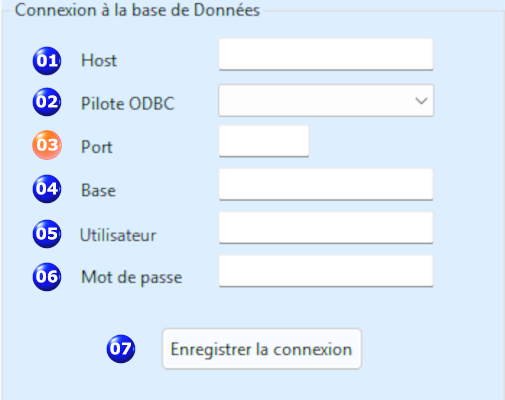
01Connexion à la base de données
 Hôte (Host) : Indiquez l'adresse du serveur de base de données fournie par votre hébergeur.
 Pilote ODBC : Choisissez le pilote correspondant à votre serveur (MySQL, MariaDB ou PostgreSQL).
 Port : Le port est renseigné automatiquement selon le pilote choisi. Il peut être modifié si votre serveur utilise un port différent.
 Base : Nom de la base de données créée chez votre hébergeur.
 Utilisateur : Nom de l'utilisateur autorisé à accéder à cette base.
 Mot de passe : Mot de passe associé à cet utilisateur.
 Test de connexion : Bouton activé quand tous les champs sont renseignés.
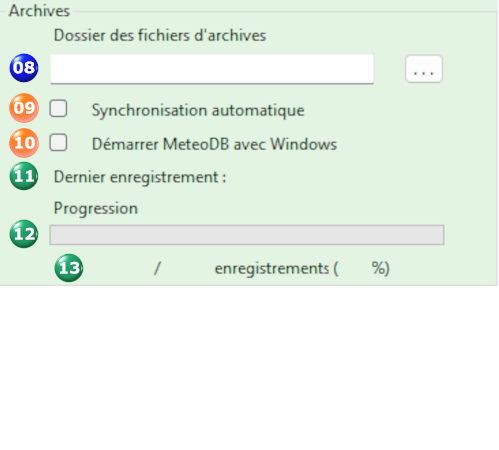
02 Configuration des archives
 Dossier des archives : Sélectionnez le dossier contenant les fichiers générés par votre station météo.
 Synchronisation automatique : Démarre instantanément quand MeteoDB est lancé.
 Démarrer MeteoDB avec Windows : Lance systématiquement MeteoDB au démarrage du PC.
 Dernier enregistrement : Date et heure du dernier fichier importé.
 Progression : Affiche l’avancement de la synchronisation sous forme de barre et de pourcentage.
 Avancement Indique le nombre d’enregistrements déjà traités par rapport au nombre total à importer.

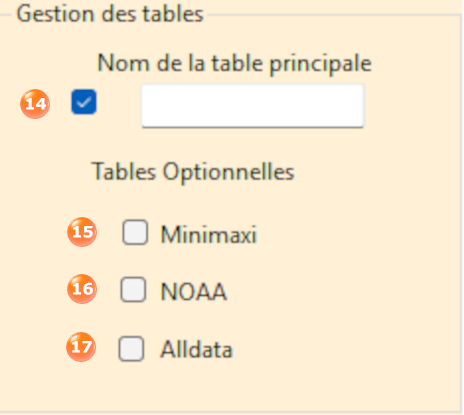
03 Gestion des tables
 Table principale : Nommée « data» par défaut, mais son nom peut être modifié. Cette table est obligatoire.
 Minimaxi : Enregistre les valeurs minimales et maximales quotidiennes de tous les paramètres météorologiques.
 NOAA : Crée les tables NOAAjour et NOAAmois, utilisées pour les résumés climatologiques journaliers et mensuels.
 Alldata : Enregistre l'ensemble des données détaillées pour une exploitation par Meteotemplate.
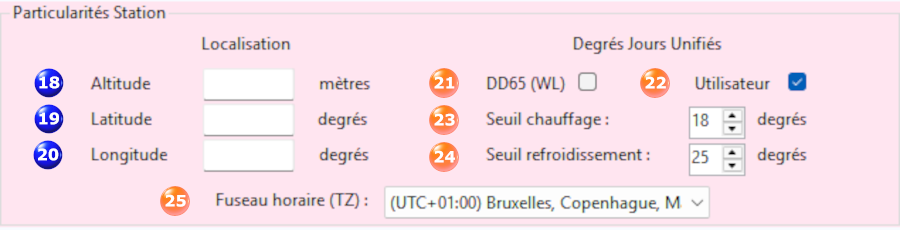
04 Particularités Station
 Altitude : Altitude de la station en mètres
 Latitude : Latitude en degrés décimaux.
 Longitude : Longitude en degrés décimaux.
 DD65 : Système de régulation du chauffage utilisant la méthode anglo-américaine.
 Utilisateur : Permet de définir les seuils de chauffage et de refroidissement selon les besoins de l’utilisateur.
 Seuil chauffage : Seuil chauffage géré par utilisateur.
 Seuil refroidissement : Seuil refroidissement géré par utilisateur.
 Fuseau horaire (TZ) : Fuseau horaire déclaré dans l"application gérant votre station météo. Par défaut, fuseau horaire initialisé sur l'ordinateur où est installé MeteoDB.
05 Les menus
Les menus de MeteoDB ont été volontairement réduits au strict nécessaire. Une fois la configuration terminée, le logiciel fonctionne de manière autonome. Au quotidien, seul le menu Synchronisation est généralement utilisé.
Quitter : ferme MeteoDB quand la synchronisation est arrêtée.
Masquer : masque la fenêtre principale et place MeteoDB dans la zone de notification de Windows (près de l’horloge). Le logiciel continue à fonctionner normalement en arrière-plan. Un double-clic sur l’icône permet de réafficher la fenêtre. Un clic droit permet également d’accéder aux commandes Afficher et Quitter.
Synchronisation :
- Démarrer : lance la surveillance du dossier des archives et enregistre les paramètres.
- Arrêter : stoppe la synchronisation.
- Reconstruire : supprime les données à partir d'une date choisie, puis les recalcule.
Langues : le menu Langues permet de modifier la langue de l'interface. Le changement est pris en compte après un clic sur "Démarrer".
Logs : Le menu Logs permet de consulter le journal d'activité de MeteoDB.
- Visualiser : affiche les messages enregistrés.
- Effacer : vide le journal.
À propos : Pour connaître la version de MeteoDB utilisée, l'auteur, le lien vers le site ainsi que l'email du support.
06 Quelques précisions
- Le bouton « Enregistrer la connexion » devient accessible lorsque tous les champs nécessaires à la connexion sont renseignés.
- Le menu « Synchroniser » devient accessible lorsqu'une connexion, un dossier contenant les fichiers d'archives et les trois coordonnées géographiques sont renseignés.
- Pendant une synchronisation, les champs de configuration sont verrouillés. Seuls les menus « Synchroniser » et « Arrêter » restent accessibles.
- Lorsque la synchronisation est arrêtée, tous les paramètres peuvent à nouveau être modifiés.
- Cliquer sur « Démarrer » enregistre automatiquement la configuration.